<aside>
✨ 구글이 10월 6일 공개한 맥용 AI 회의록 앱 **구글 AI 엣지 포사이트(Google AI Edge Foresight)**를 설치부터 첫 회의까지 순서대로 정리했어요. 녹음·받아쓰기·정리가 모두 맥 안에서 처리돼요.
</aside>
시작 전 확인
- 맥 전용 — 애플 칩(M 시리즈) 맥에 맞춰 만들어졌어요. 윈도우 버전은 없어요
- 실험용 앱 — 구글이 직접 "실험용(experimental)"이라고 소개해요. 기능이 바뀔 수 있어요
- 한국어 — 지원 언어는 공식 안내가 없어요. 중요한 회의 전에 짧은 대화로 먼저 테스트해 보세요
- 비용 — 다운로드에 결제·로그인이 필요 없고, 구글은 "클라우드 구독 비용 없음"이라고 설명해요
① 설치하기
- 공식 페이지 developers.google.com/edge/foresight에 접속
- Download for macOS 버튼 클릭 → 맥용 설치 파일(foresight_mac.dmg)을 내려받아요
- 내려받은 파일을 열고, 안내에 따라 포사이트 앱을 응용 프로그램 폴더로 옮겨요
- 앱을 처음 실행하면 나오는 안내에 따라 마이크 등 필요한 권한을 허용해 주세요
- 처음 실행할 때 AI 모델을 내려받는 과정이 있어요. 받는 동안은 인터넷이 필요하고, 그 뒤로는 인터넷 없이도 돌아가요.
② 내 자료 연결하기
작업 폴더와 구글 드라이브, 캘린더를 연결해 두면 포사이트가 내용을 미리 읽어 둬요. 파일을 따로 정리할 필요는 없어요.
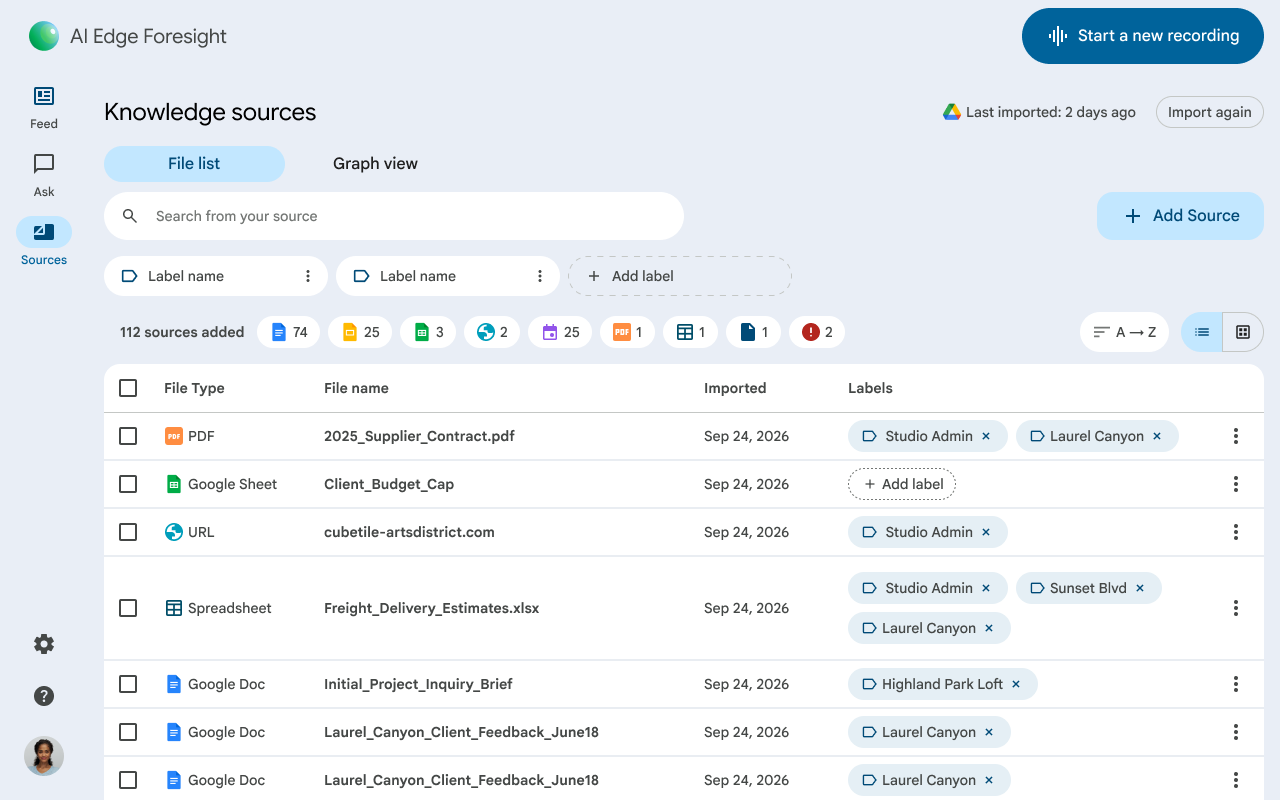
포사이트에 연결한 자료 목록 화면 (구글 공식)
- 지원 형식 — PDF, 구글 문서, MS 오피스 파일, 텍스트, 마크다운, 웹 북마크
- 정리 기능 — 자료에 라벨을 붙이고 분류별로 걸러 볼 수 있어요